实例登录教程
SSH 远程登录
通过SSH登录GPU服务器介绍
通过 SSH 方式连接到 Linux 服务器的方法有多种,下面是几种常用的 SSH 远程登录工具,只需要使用其中一种登录到 GPU服务器即可。
Windows系统可以使用:XShell、Mobaxterm、FinalShell 以及 CRT 和 Win11 中自带的终端。
MacOS 系统可以使用:Iterm2、FinalShell、MacOS 自带终端、Termius等等,根据自己喜好选择即可。
以Mobaxterm 连接 GPU服务器实例为例
下载Mobaxterm,Mobaxterm仅支持Windows版本
1、打开Mobaxterm,点击+
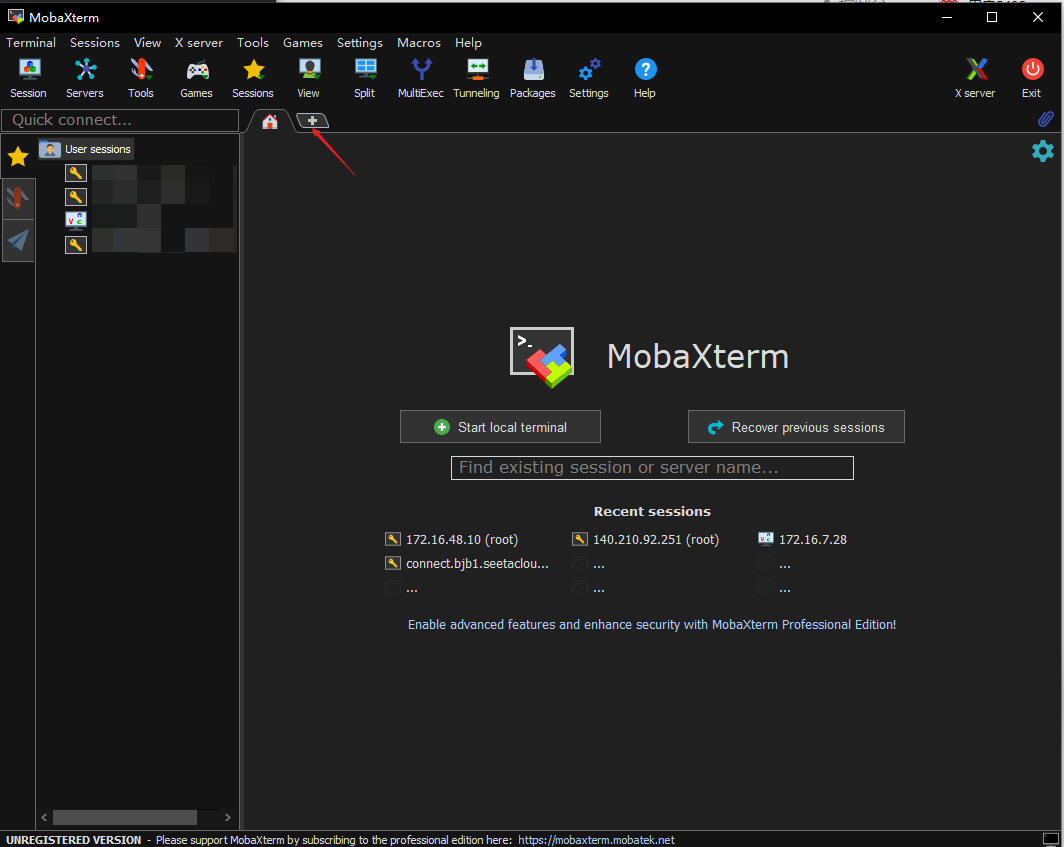
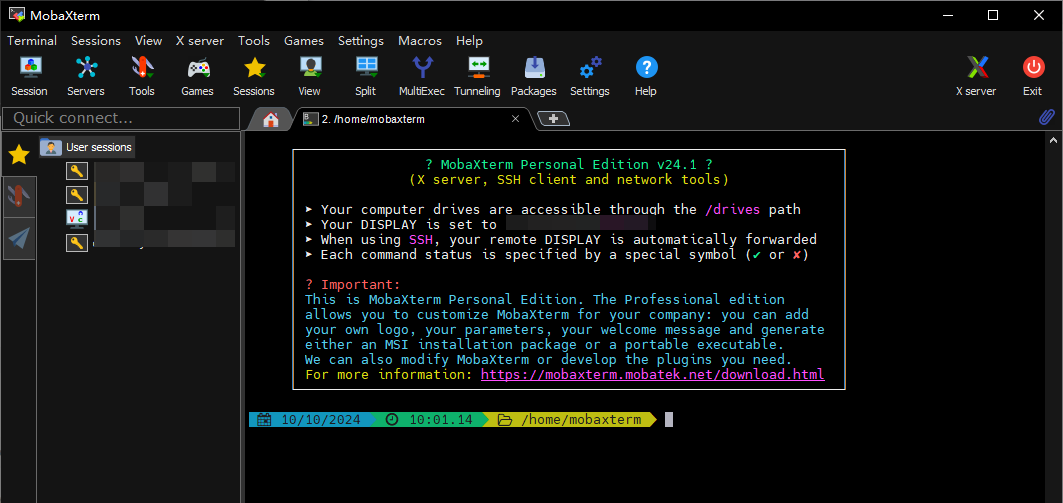
2、点击+后,进入如下页面:
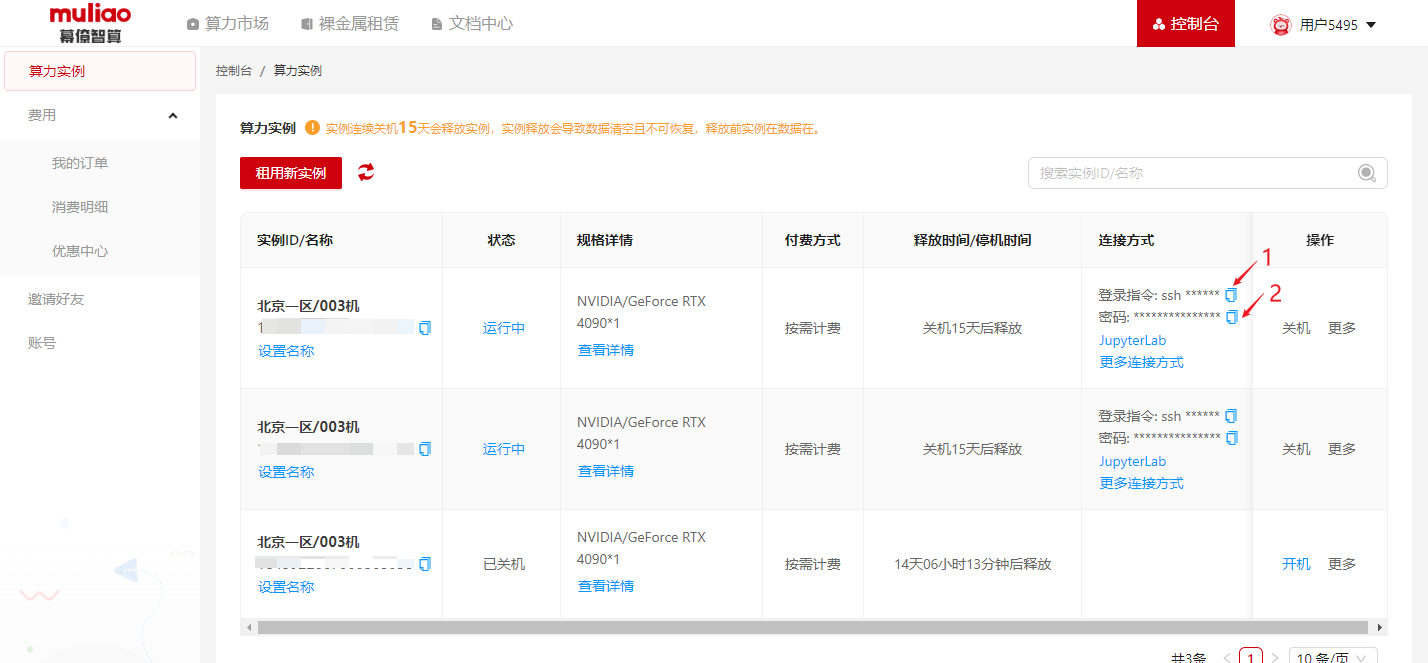
3、登录幕僚智算平台,点击控制台—算力实例,跳转到算力实例列表,实例状态为运行中,复制下面截图中的登陆指令(即序号1),粘贴到Mobaxterm中回车,根据提示再复制密码(即序号2),粘贴到Mobaxterm中回车即可。
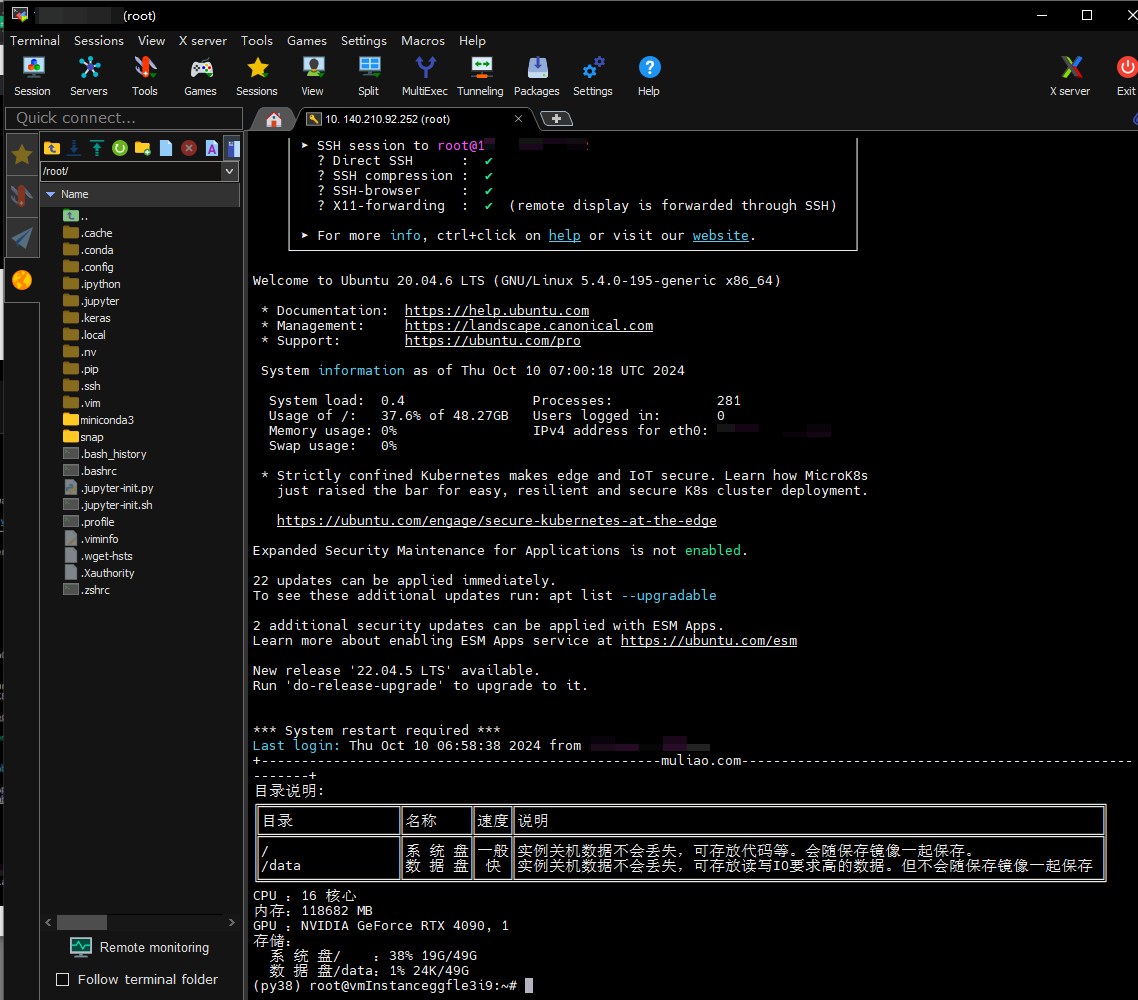
4、下面是成功登录后的样例:
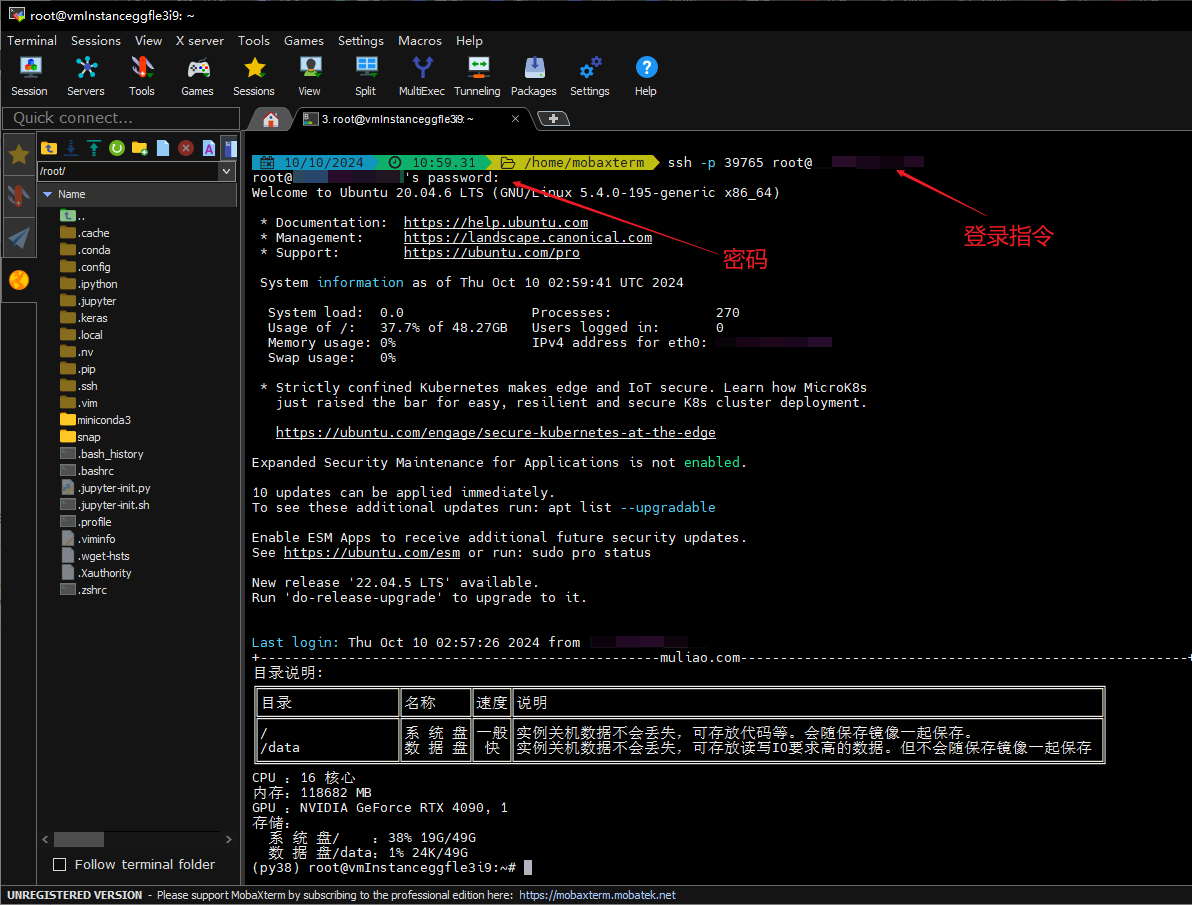
也可点击更多连接方式,进行SSH登录,教程如下:
1、按照序号1点击 Session
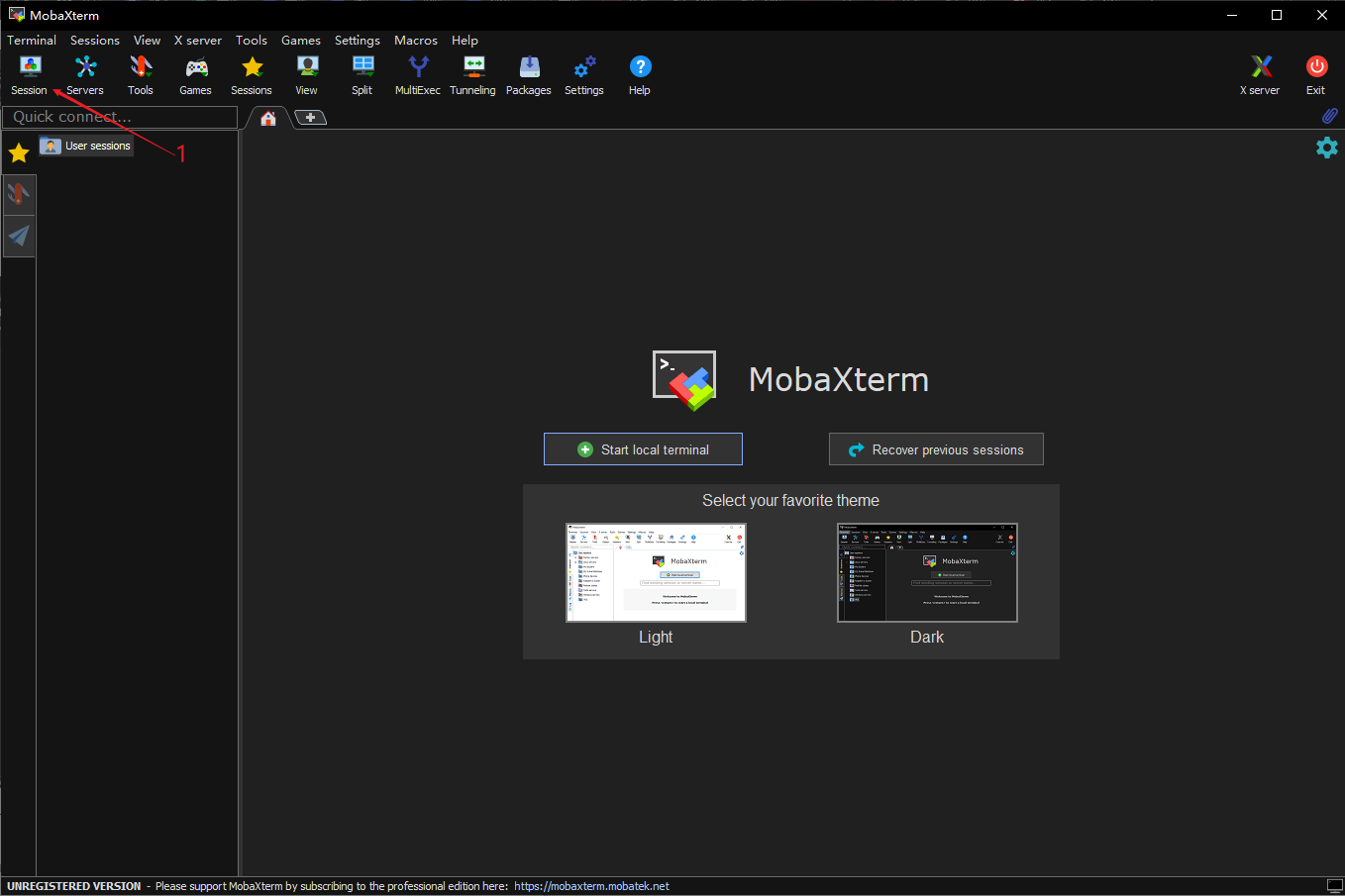
2、登录幕僚智算平台,点击控制台—算力实例,跳转到算力实例列表,实例状态为运行中,点击更多连接方式,找到SSH登录信息:
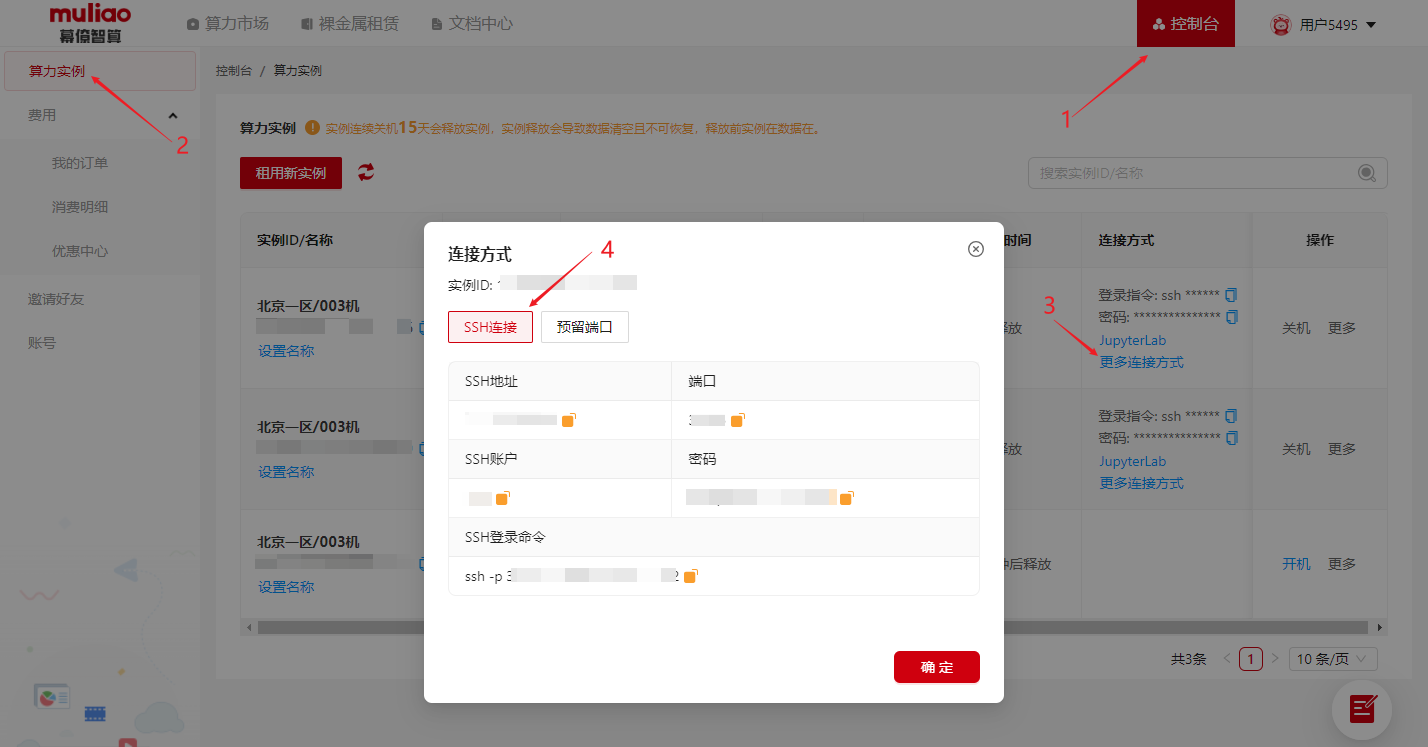
SSH地址:xxx.xxx.xx.xxx
端口:xxxxx
SSH账户:root
密码:xxxxxxxxxxx
SSH地址:xxx.xxx.xx.xxx
端口:xxxxx
SSH账户:root
密码:xxxxxxxxxxx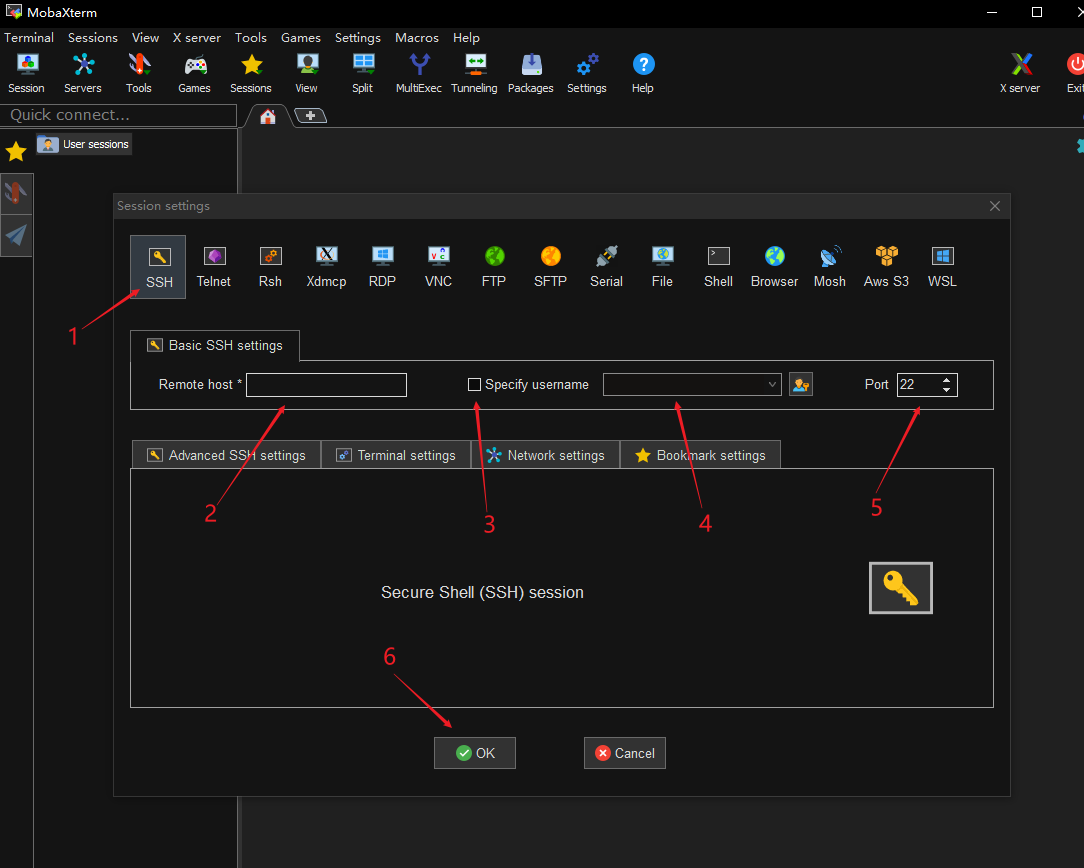
然后把上述SSH连接的对应信息复制到Mobaxterm对应框中
- 序号1点击SSH来配置SSH连接;
- 序号2填入您实例对应的主机IP;
- 序号3选中
Specify username来指定用户名;- 序号4填上面的实例登录用户名;
- 序号5填入上面实例SSH端口;
- 序号6点击下方OK。
3、选中1号标记,点击Accept允许
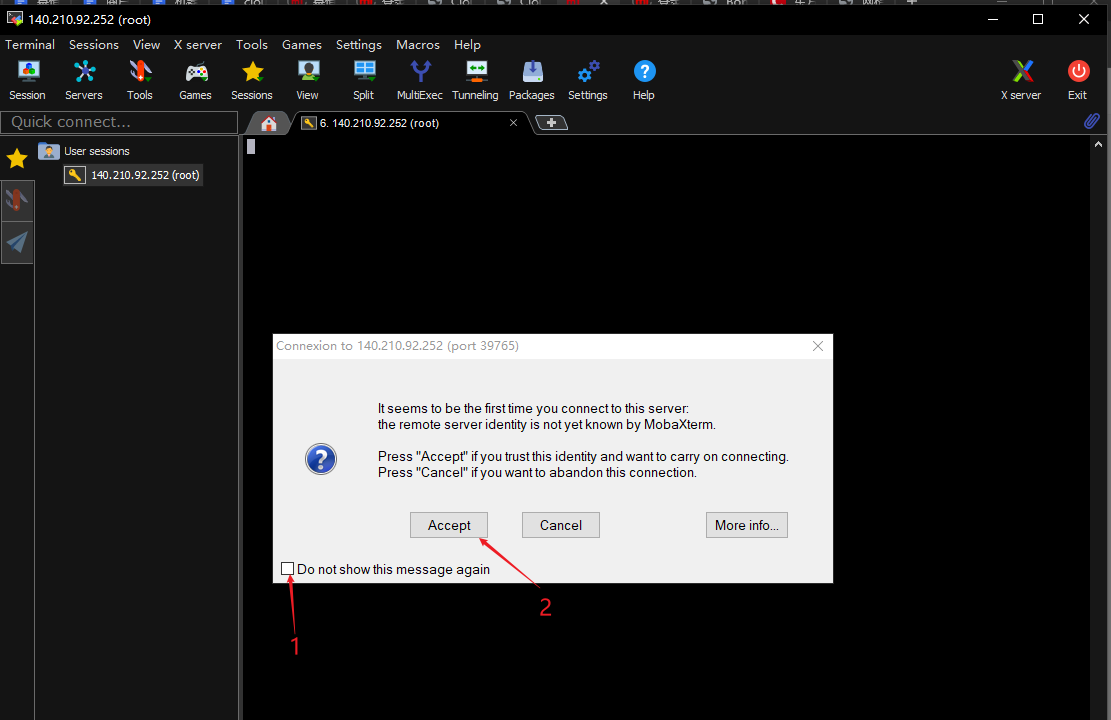
4、输入实例登录密码
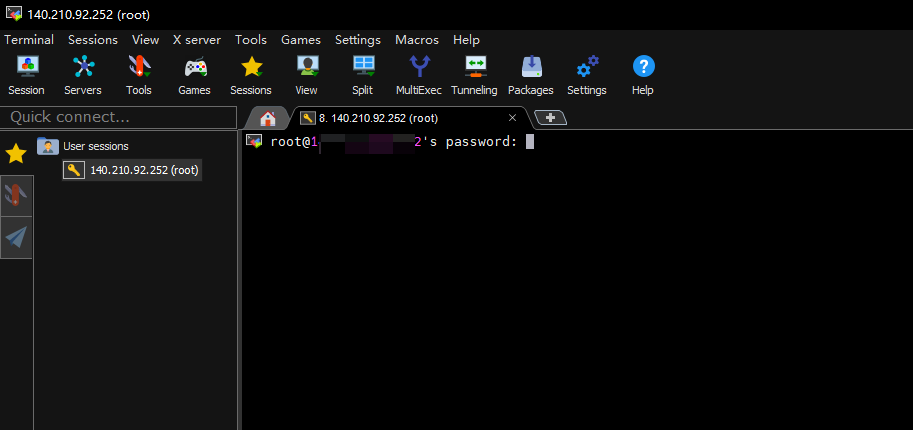
5、下面是成功登录后的样例:
JupyterLab
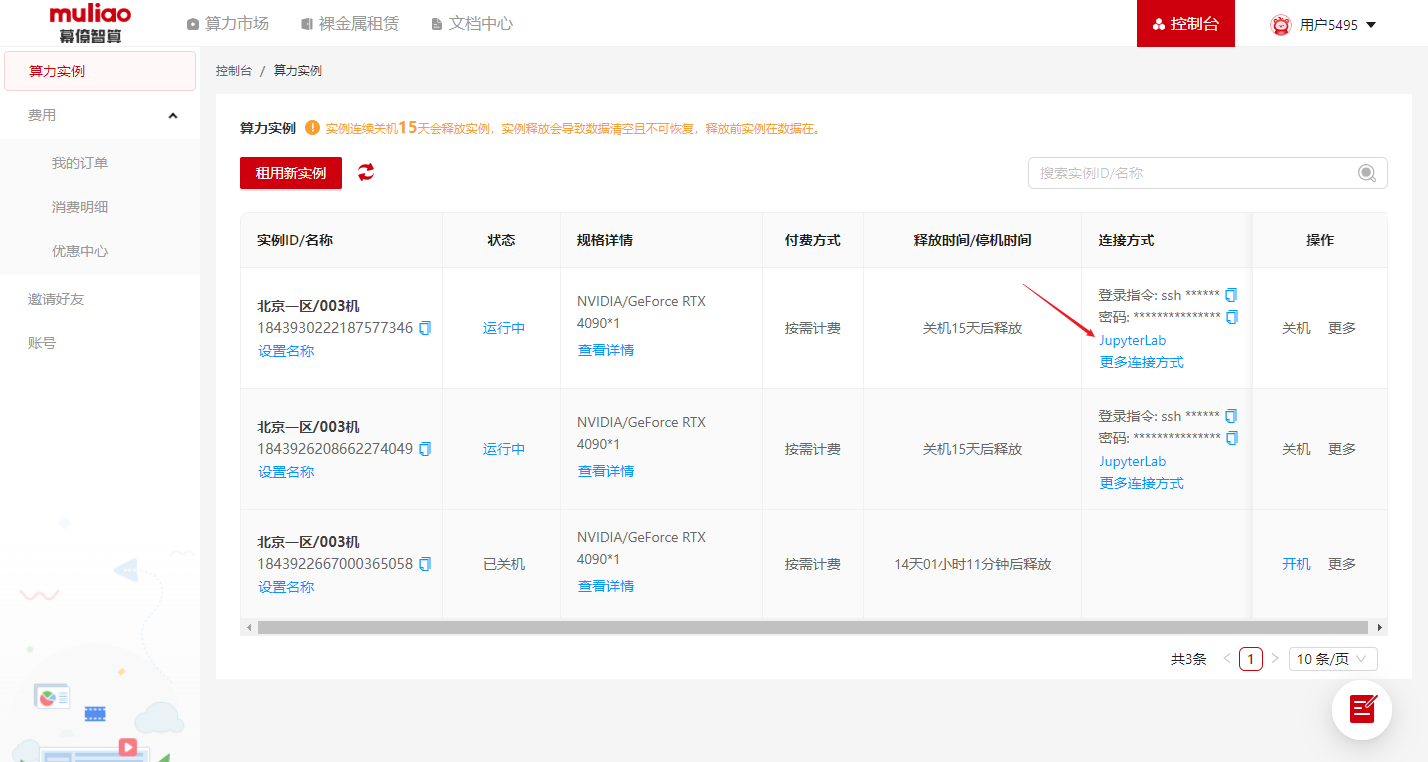
1、点击控制台—算力实例,跳转到算力实例列表,实例状态为运行中,点击JupyterLab即可登录:
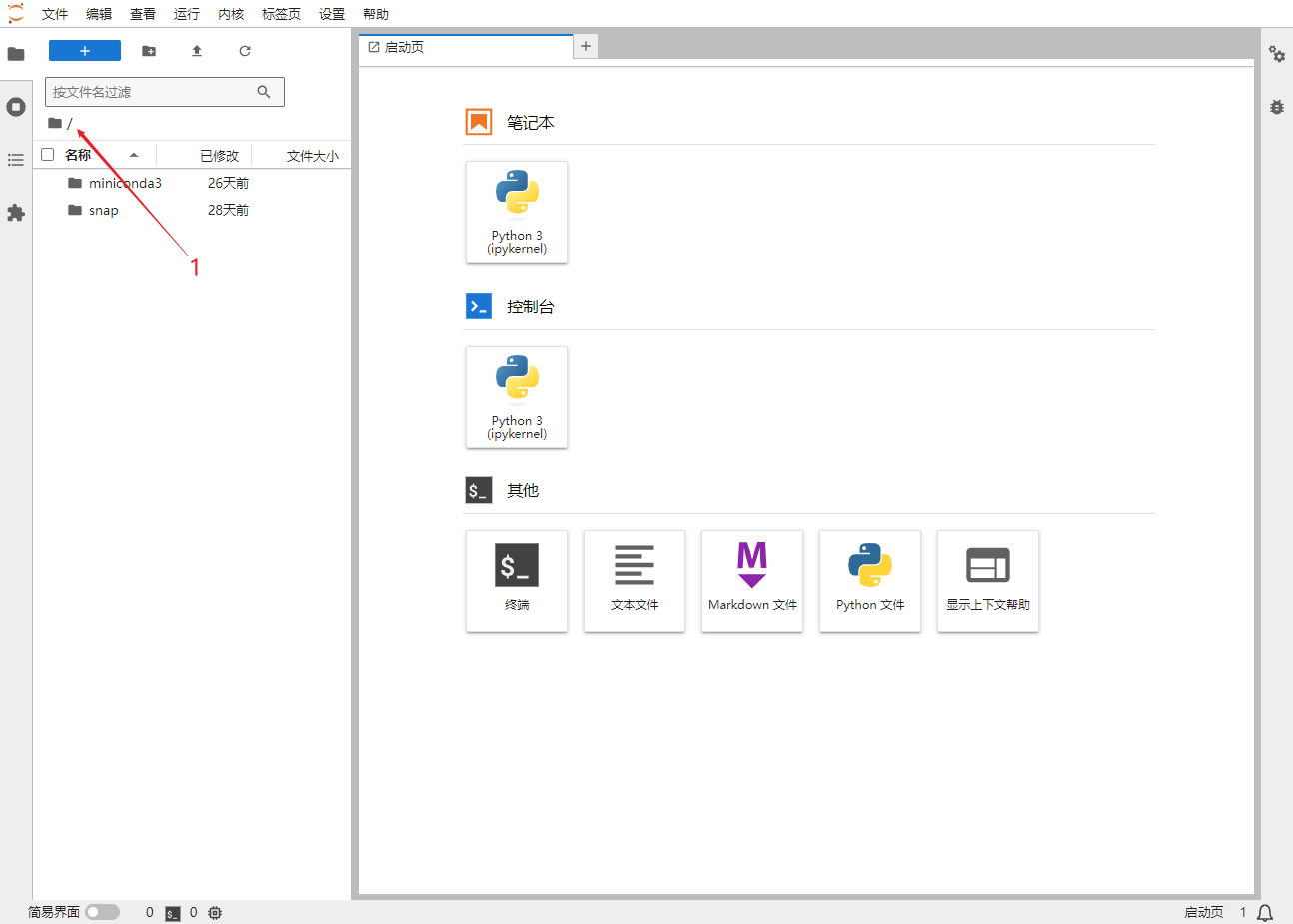
2、登陆后,进入此页面:
备注:
序号1这里是 jupyter notebook 的默认路径 "/",对应的是操作系统的 "/root" 目录。数据盘是操作系统的 "/data" 目录。如果您想在 jupyter notebook 的默认路径下看到数据盘 data,你可以在命令行中执行
ln -s /data /root/data,该命令可以将操作系统的 /data 目录对应软连接到 /root/data 目录。这样就能在 jupyter notebook 的默认路径下看到 data 目录了。如果想查看所有已挂载文件系统的磁盘使用情况,您可以在命令行中执行
df -h。、建议数据尽量放数据盘,数据盘可以在幕僚云控制台上扩容。
其他使用教程请查看更多使用教程。